

Лис рядом.
Разберёмся по шагам.
Подписка под вас
В своём темпе.
Подписка для одного устройства — выберите срок.
Оформить подписку можно на сайте.
Сначала попробуйте бесплатно
7 дней доступа, чтобы проверить VPN на своих устройствах. Один раз на аккаунт без действующей подписки.
Загружаем доступные тарифы…
Что нужно для подключения?
Активная подписка ORBNPV и VPN-приложение на вашем устройстве. В инструкции есть ссылки на установку и шаги добавления подписки.
Где купить или продлить подписку?
Оплата проходит в Telegram-боте через Stars. Для продления войдите в кабинет и откройте раздел «Моя подписка»: он подскажет следующий шаг с учётом привязки Telegram.
Можно подключить несколько устройств?
Сейчас подписка рассчитана на одно устройство. Для подключения другого устройства потребуется отдельная подписка.
На сайте можно включить VPN?
VPN включается в приложении на вашем устройстве. Здесь можно управлять подпиской, получить ссылку подключения и пройти настройку.
Всё под рукой
Личный кабинет
Ваш доступ
Моя подписка
7 дней бесплатно
Попробуйте VPN перед покупкой. Пробный период доступен один раз на аккаунт без действующей подписки. Промокод вводить не нужно.
Подписка — в вашем кабинете
Войдите, чтобы увидеть срок действия и получить ссылку подключения.
Поможем на каждом шаге
Настроим VPN.
Выберите устройство. Все шаги настройки доступны здесь; личная ссылка появится после входа с действующей подпиской.
Установите приложение
Выберите приложение и установите его на iPhone или iPad. Инструкция ниже подстроится под ваш выбор.
Загружаем список приложений…
У меня зарубежный Apple ID
Эти приложения сейчас недоступны в российском App Store. Ссылка откроется, только если в вашем Apple ID выбран другой регион.
Выберите приложение и установите его на телефон или планшет Android. Инструкция ниже подстроится под ваш выбор.
Если INCY не находится в Google Play, скачайте файл Incy.apk со страницы релизов на GitHub.
Если скачали APK, откройте загруженный файл и завершите установку. Разрешение на установку из этого источника включайте только для приложения, скачанного с официального сайта или GitHub разработчика.
Karing нет в Google Play: скачайте APK с официального сайта или из релизов на GitHub.
Если скачали APK, откройте загруженный файл и завершите установку. Разрешение на установку из этого источника включайте только для приложения, скачанного с официального сайта или GitHub разработчика.
Если скачали APK, откройте загруженный файл и завершите установку. Разрешение на установку из этого источника включайте только для приложения, скачанного с официального сайта или GitHub разработчика.
Если скачали APK, откройте загруженный файл и завершите установку. Разрешение на установку из этого источника включайте только для приложения, скачанного с официального сайта или GitHub разработчика.
Можно использовать другой клиент с поддержкой подписки по URL. Названия пунктов меню в нём могут отличаться.
Выберите приложение и установите его на компьютер с Windows. Инструкция ниже подстроится под ваш выбор.
Запустите скачанный установщик, пройдите установку и откройте INCY.
Запустите скачанный установщик, пройдите установку и откройте Karing. Установщик также есть в релизах на GitHub.
Запустите скачанный установщик, пройдите установку и откройте Hiddify.
Запустите скачанный установщик, пройдите установку и откройте Happ. Для компьютеров на ARM скачайте версию arm64.
Можно использовать другой клиент с поддержкой подписки по URL. Для настройки понадобится именно ссылка подписки из следующего шага.
Скопируйте свою подписку
Войдите в кабинет с активной подпиской, чтобы получить ссылку подключения.
Кнопка «Открыть в…» сразу добавит подписку в приложение. Если она не сработала, скопируйте ссылку и следуйте шагу 3.
На том же устройстве скопируйте ссылку и перейдите в VPN-приложение. Если настраиваете другое устройство, откройте в нём сканер QR-кода внутри VPN-приложения.
Ссылка и QR-код дают доступ к вашей подписке. Не передавайте их другим людям.
Добавьте подписку и подключитесь
Нажмите «Открыть в INCY» в шаге 2 и подтвердите добавление подписки.
Вручную: скопируйте ссылку в шаге 2, откройте INCY и нажмите «Вставить». Разрешите вставку, если iOS спросит об этом.
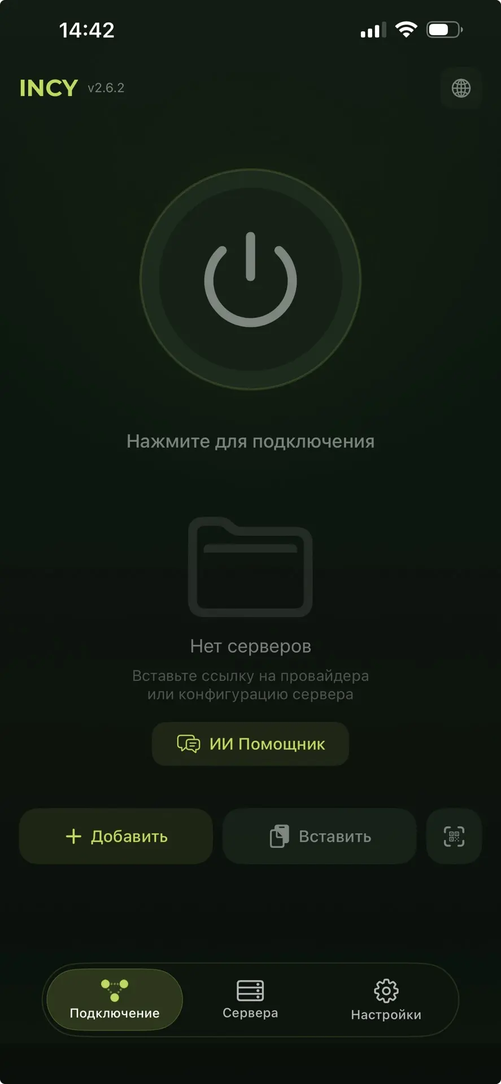
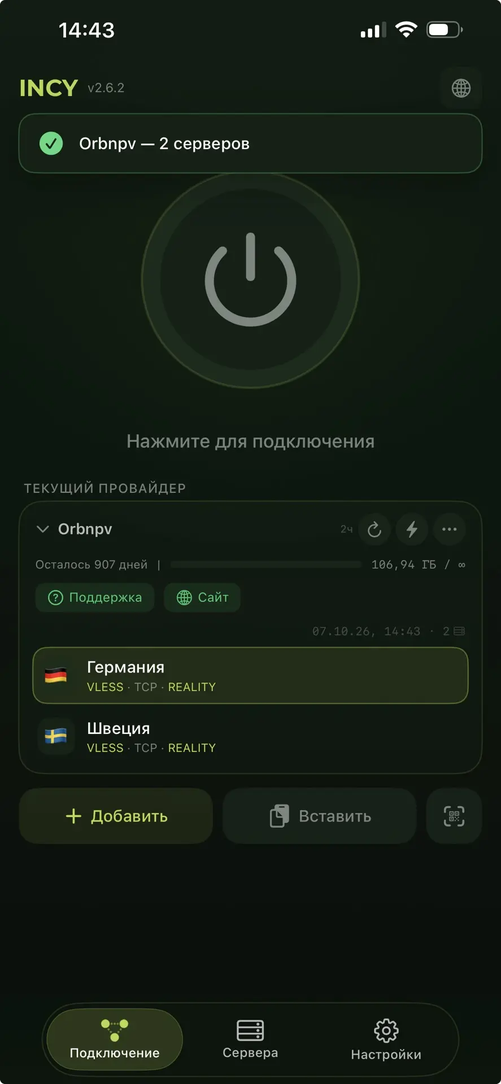
Нажмите на скриншот, чтобы увеличить.
Скопируйте ссылку в шаге 2 и откройте v2RAGE.
Нажмите «Импортировать» или «+», вставьте ссылку кнопкой «Вставить» и снова нажмите «Импортировать». Разрешите вставку, если iOS спросит об этом, и дождитесь появления списка подключений.
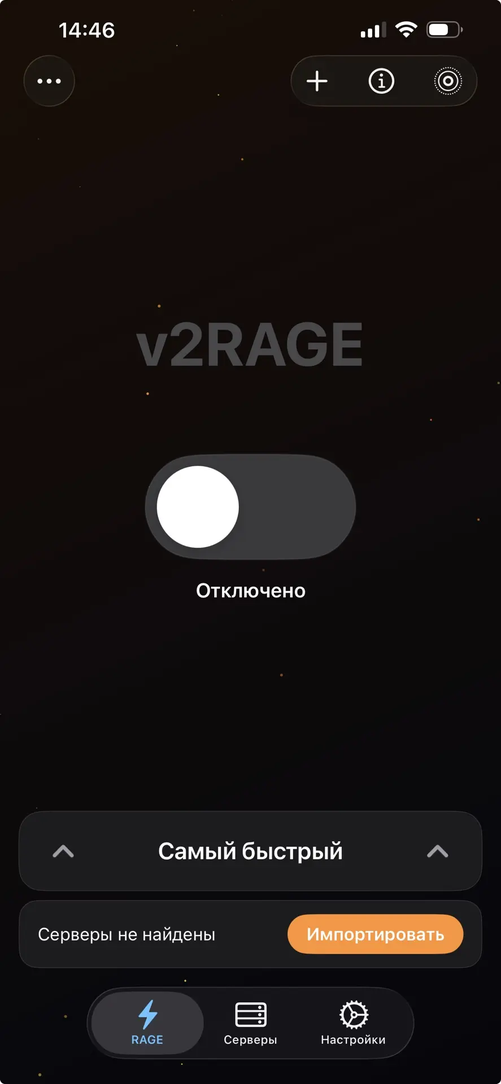
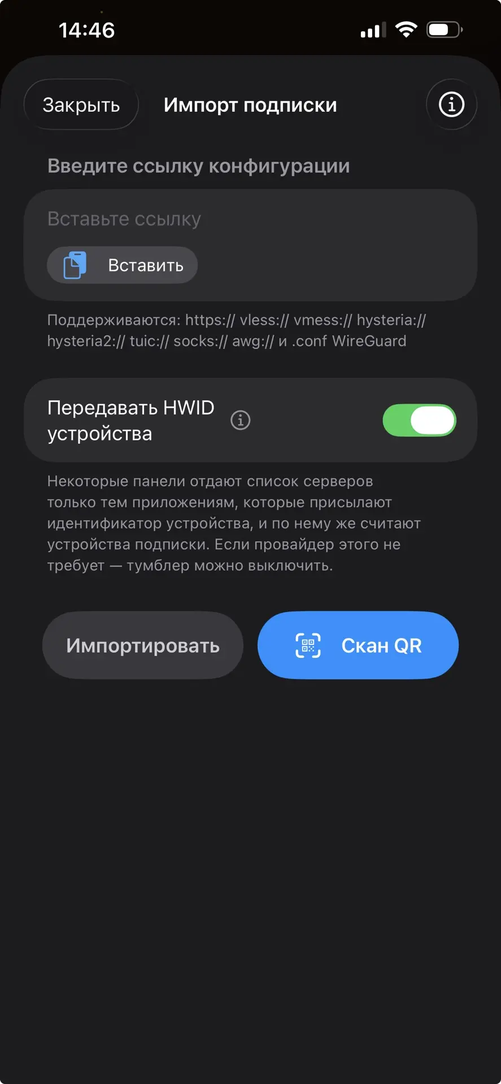
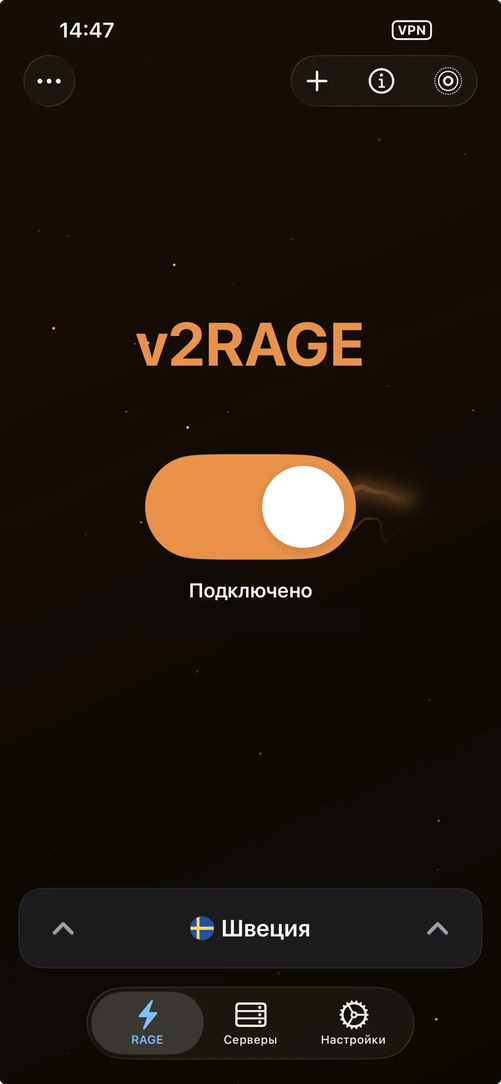
Нажмите на скриншот, чтобы увеличить.
Нажмите «Открыть в Happ» в шаге 2 и подтвердите добавление подписки.
Вручную: скопируйте ссылку, откройте Happ и нажмите «Из буфера». Если такой кнопки нет на главном экране, нажмите «+» и выберите импорт из буфера обмена. Разрешите вставку, если iOS спросит об этом.
Затем выберите страну в списке подключений и нажмите кнопку включения VPN.
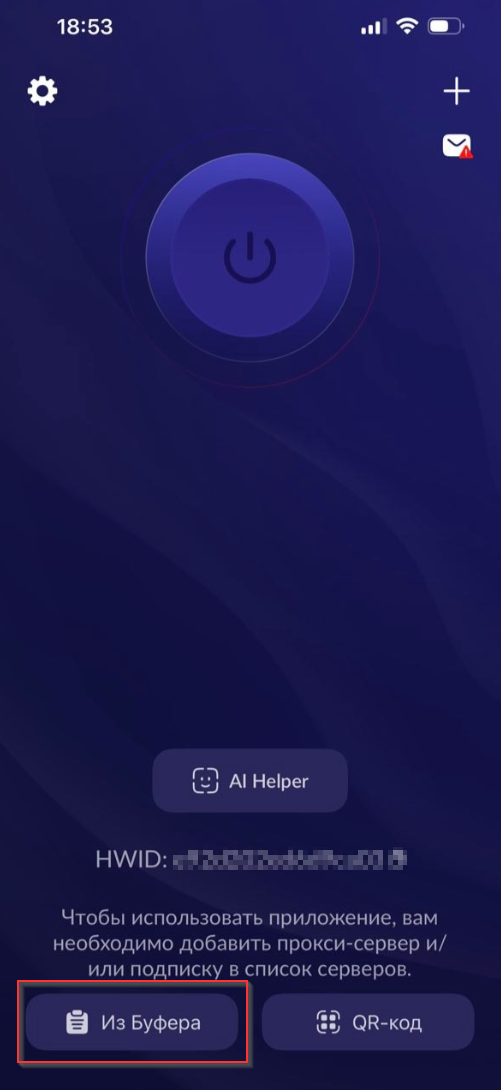
Нажмите «Открыть в Karing» в шаге 2. Karing откроет добавление профиля с уже подставленной ссылкой: сохраните его.
Вручную: скопируйте ссылку в шаге 2, откройте Karing, нажмите «+», выберите добавление профиля по ссылке, вставьте её и сохраните.
Если при первом запуске Karing задаёт вопросы о настройках, оставьте значения по умолчанию.
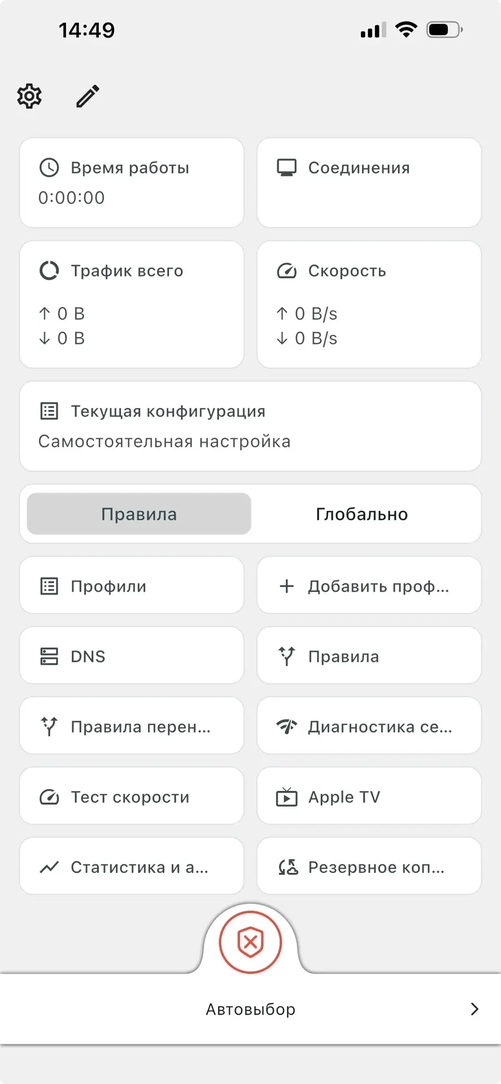
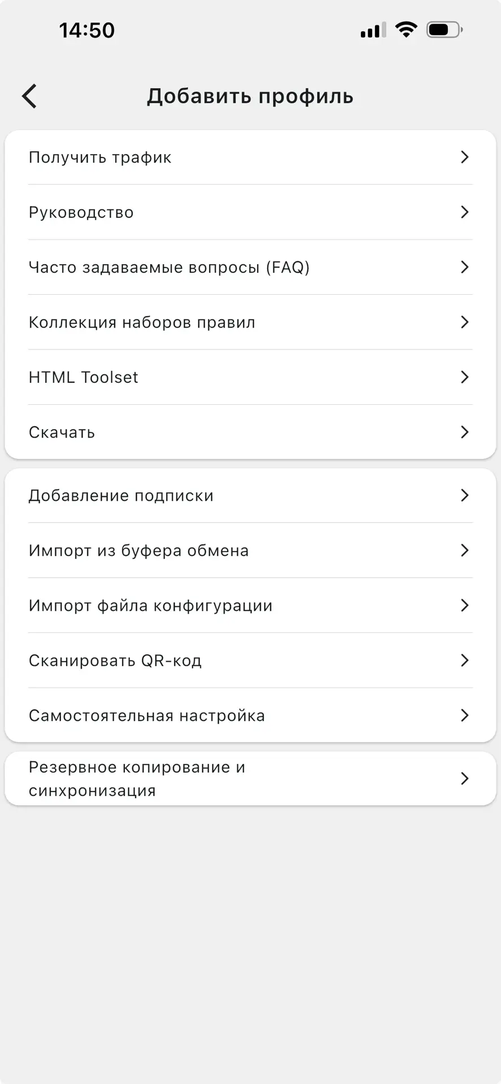
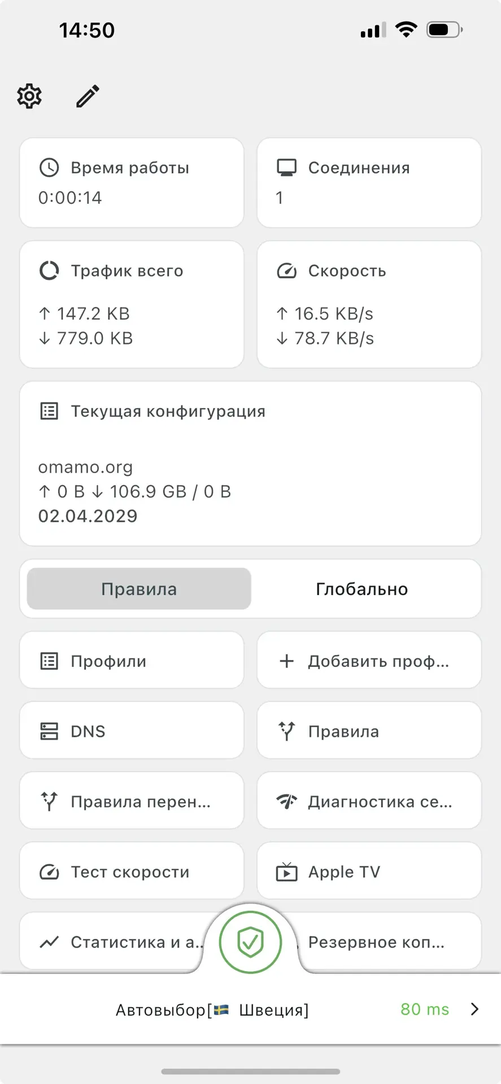
Нажмите на скриншот, чтобы увеличить.
Нажмите «Открыть в Shadowrocket» в шаге 2 и подтвердите добавление подписки.
Вручную: скопируйте ссылку в шаге 2, откройте Shadowrocket и нажмите «+» в правом верхнем углу. В поле «Type» выберите «Subscribe», вставьте ссылку в поле URL и нажмите «Save».
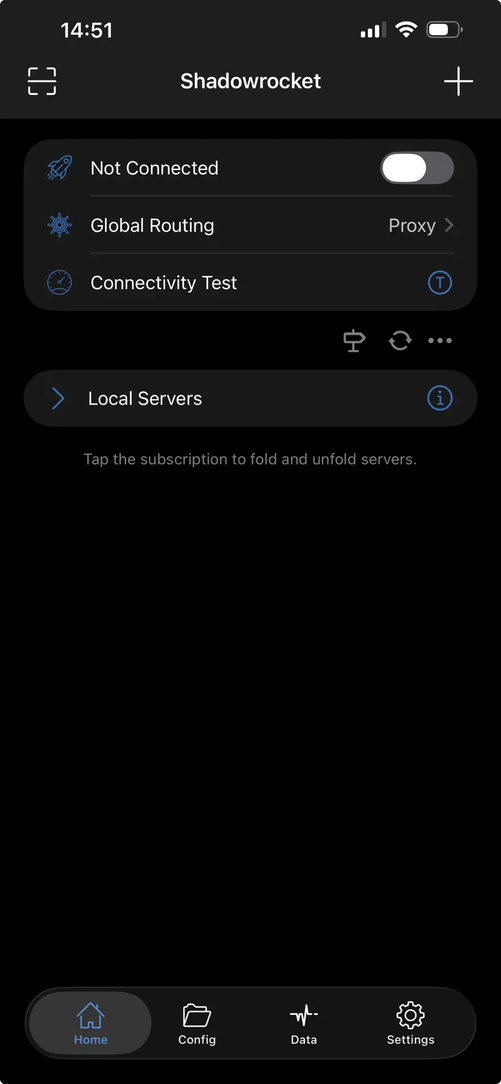
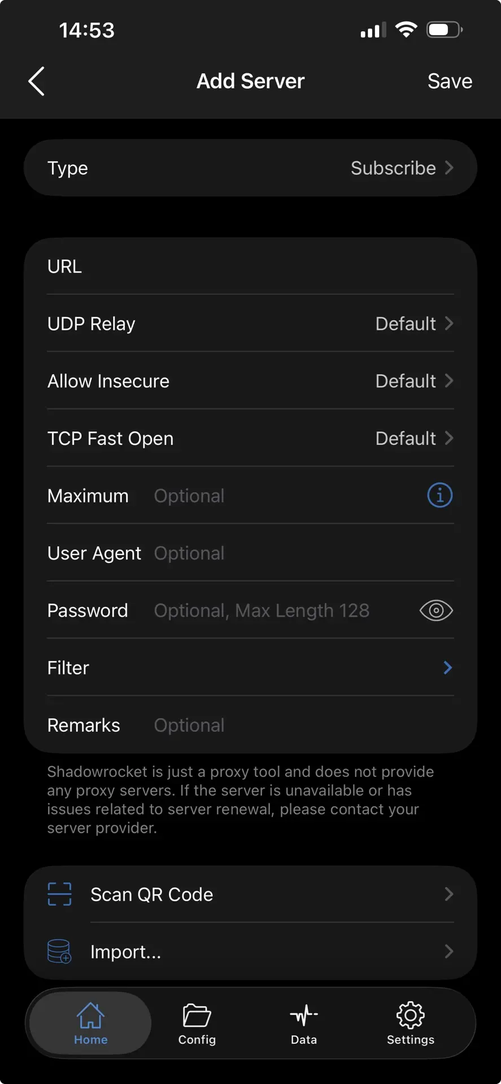
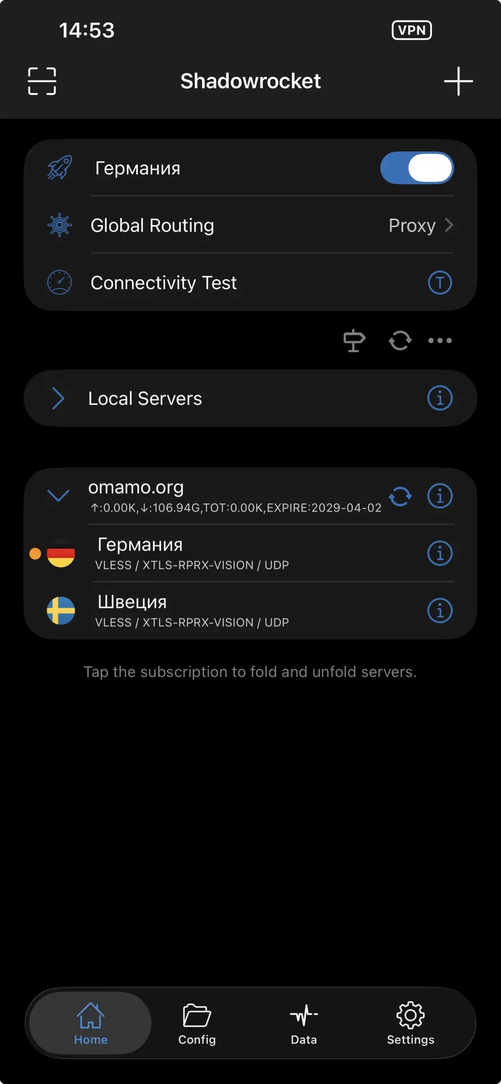
Нажмите на скриншот, чтобы увеличить.
Откройте приложение и добавьте подписку по ссылке из шага 2: обычно это «+» и импорт из буфера обмена или по URL. Затем выберите страну и включите VPN.
При первом подключении iOS предложит добавить VPN-конфигурацию. Нажмите «Разрешить» и подтвердите действие кодом устройства или другим предложенным способом.
Названия пунктов меню могут немного отличаться в зависимости от версии приложения. При использовании QR-кода выберите его сканирование в приложении и разрешите доступ к камере.
Проверьте подключение
Дождитесь статуса «Подключён» в приложении. Откройте сайт или обновите содержимое нужного приложения, чтобы проверить загрузку через VPN.
Если страницы не загружаются, отключите VPN, выберите другую страну из своей подписки и подключитесь снова. Если список пуст, обновите подписку в приложении и проверьте срок в разделе «Моя подписка».
Чтобы закончить использование, нажмите кнопку отключения в VPN-приложении.
Добавьте подписку
Нажмите «Открыть в INCY» в шаге 2 и подтвердите добавление подписки.
Вручную: скопируйте ссылку в шаге 2, откройте INCY и нажмите «Вставить». Или нажмите «Добавить», вставьте ссылку в поле и снова нажмите «Добавить».
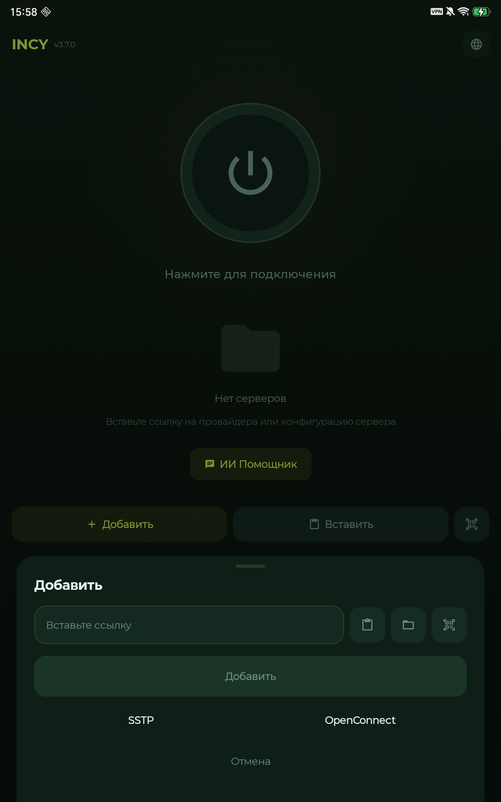
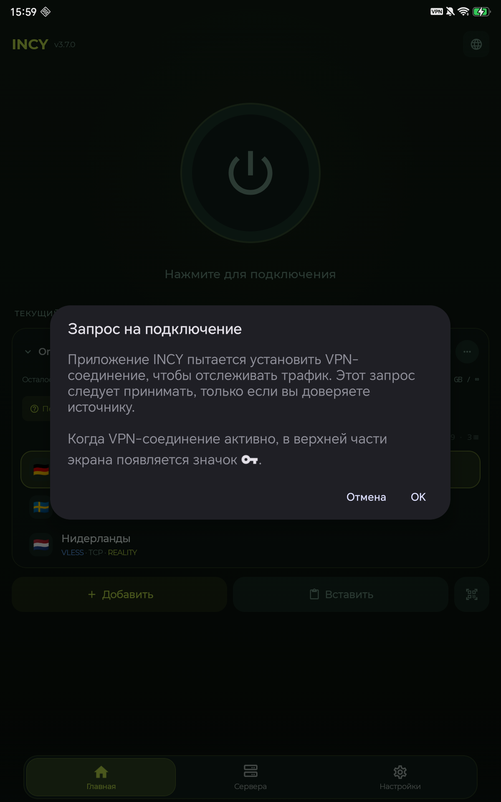
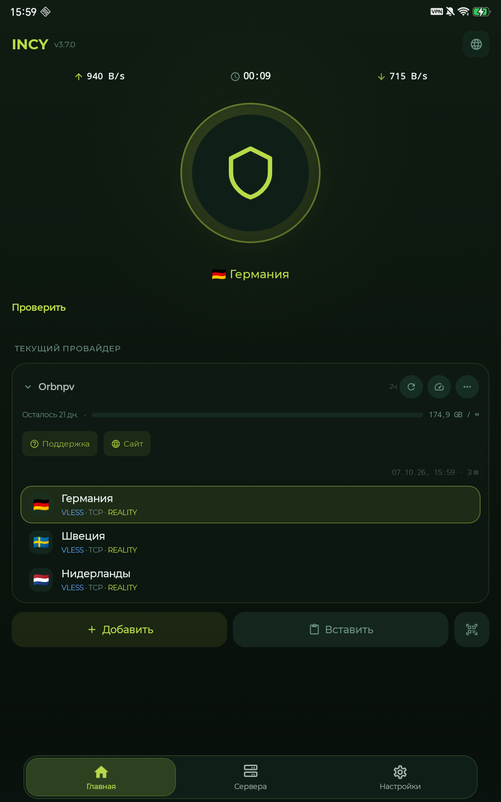
Нажмите на скриншот, чтобы увеличить.
Нажмите «Открыть в Karing» в шаге 2. Karing откроет добавление профиля с уже подставленной ссылкой: сохраните его.
Вручную: скопируйте ссылку в шаге 2, откройте Karing и нажмите «Добавить профиль» → «Импорт из буфера обмена». Или выберите «Добавление подписки», вставьте ссылку в верхнее поле и нажмите галочку «Сохранить».
При первом запуске Karing предложит выбрать язык и настройки: выберите «Русский», остальное оставьте по умолчанию.
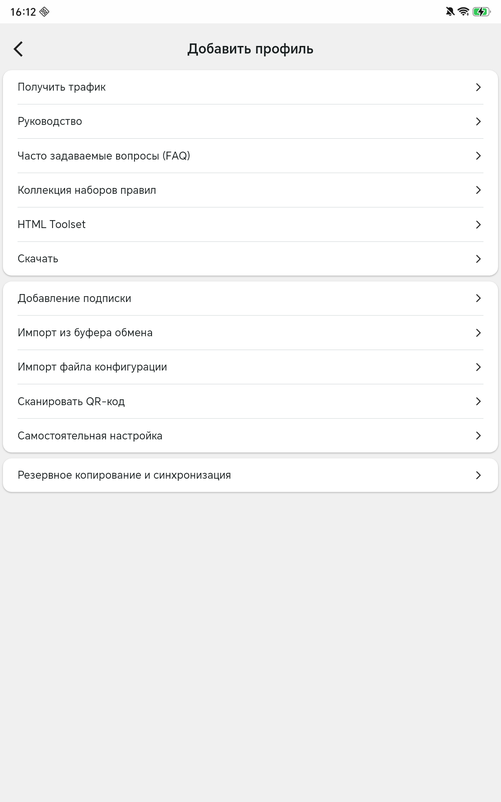
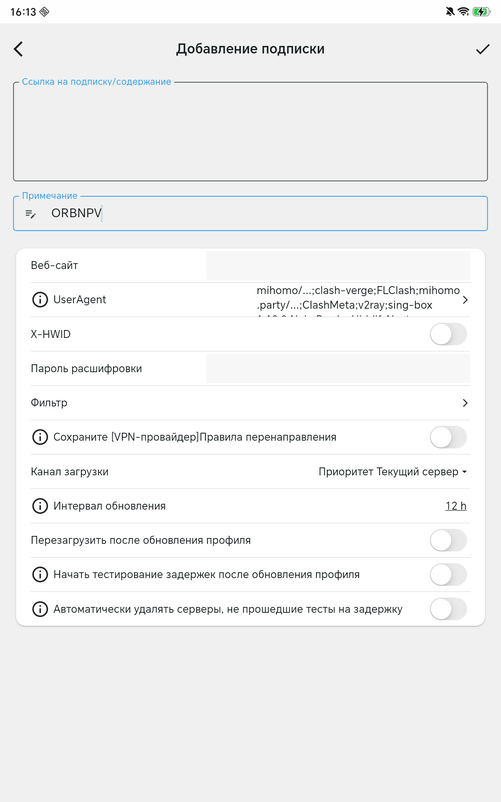
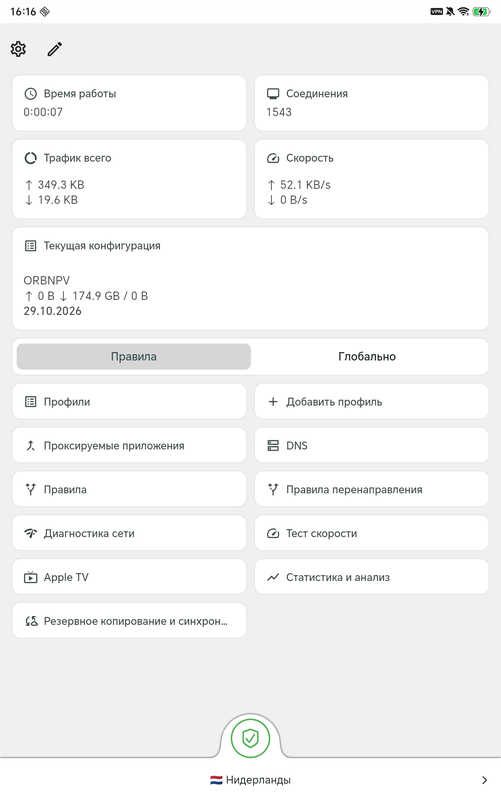
Нажмите на скриншот, чтобы увеличить.
Нажмите «Открыть в Hiddify» в шаге 2 и подтвердите добавление профиля.
Вручную: скопируйте ссылку в шаге 2, откройте Hiddify, нажмите «+» и выберите «Буфер обмена».
Если при первом запуске Hiddify задаёт вопросы о настройках, оставьте значения по умолчанию.
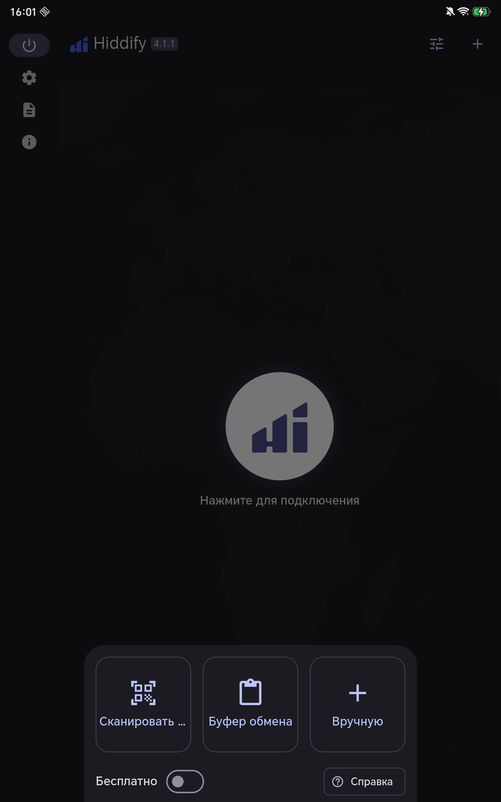
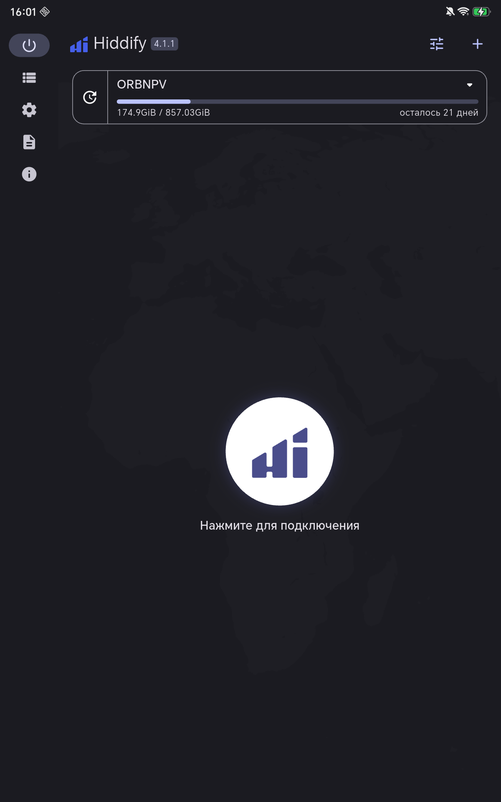
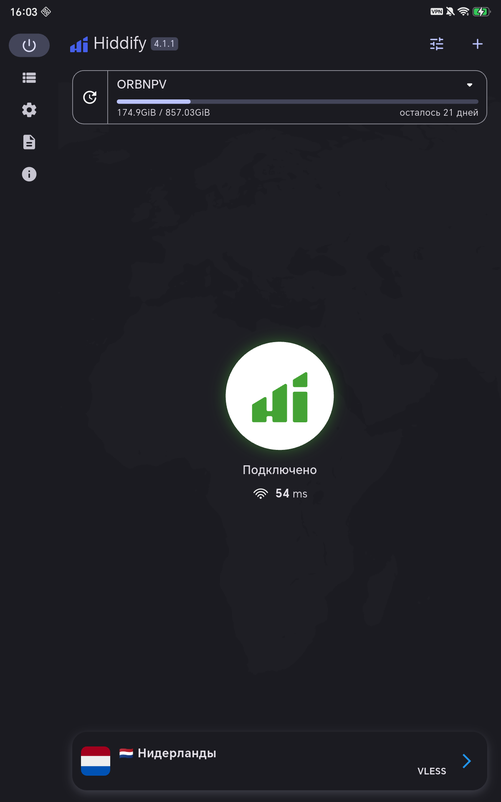
Нажмите на скриншот, чтобы увеличить.
Нажмите «Открыть в Happ» в шаге 2 и подтвердите добавление подписки.
Вручную: скопируйте ссылку в шаге 2, откройте Happ, нажмите «+» и выберите «Вставить из буфера обмена». Если ссылка не подставилась, выберите «Добавить подписку» и вставьте её целиком.
Обновите подписку кнопкой обновления рядом с её названием и дождитесь появления списка подключений.
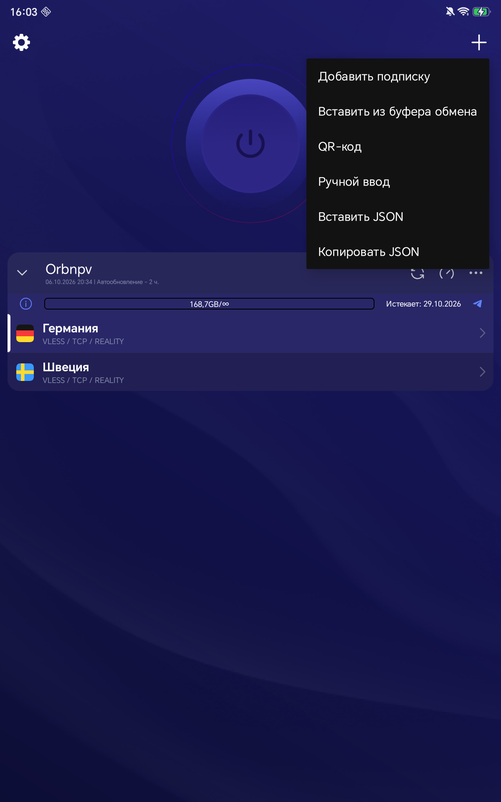
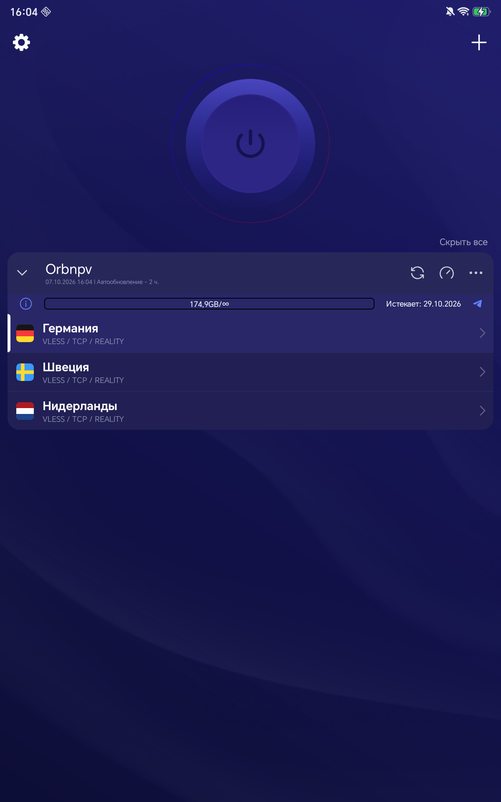
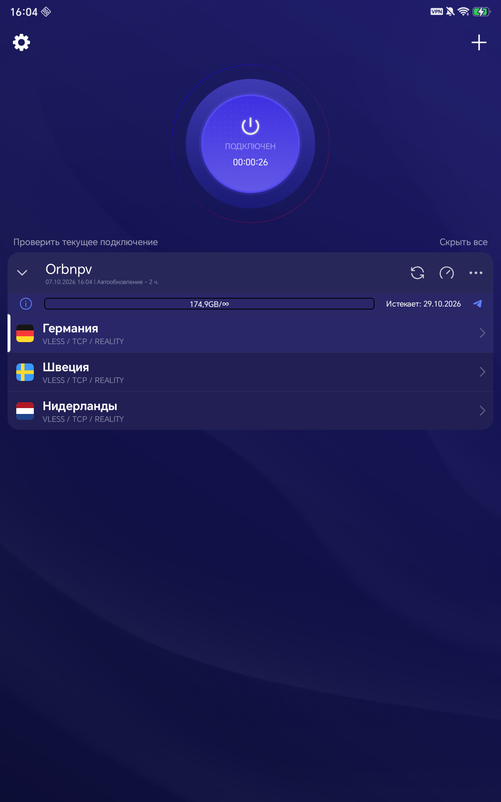
Нажмите на скриншот, чтобы увеличить.
Названия пунктов меню могут немного отличаться в зависимости от версии приложения. Вместо вставки ссылки можно открыть сканер QR-кода в VPN-приложении.
Выберите страну и разрешите VPN
Выберите подключение с нужной страной и нажмите кнопку включения VPN.
При первом запуске Android покажет запрос на создание VPN-соединения. Подтвердите его. Дождитесь статуса подключения в приложении.
Проверьте загрузку и отключение
Откройте сайт или обновите содержимое нужного приложения. Убедитесь, что загружаются новые страницы или публикации.
Если загрузки нет, отключите VPN, выберите другую страну и подключитесь снова. При пустом списке обновите подписку; её срок можно проверить в разделе «Моя подписка».
Для отключения вернитесь в VPN-приложение и нажмите кнопку остановки соединения.
Добавьте подписку
Скопируйте ссылку в шаге 2, откройте INCY и нажмите «Вставить». Или нажмите «Добавить», вставьте ссылку в поле и снова нажмите «Добавить».
Дождитесь появления списка стран в подписке.
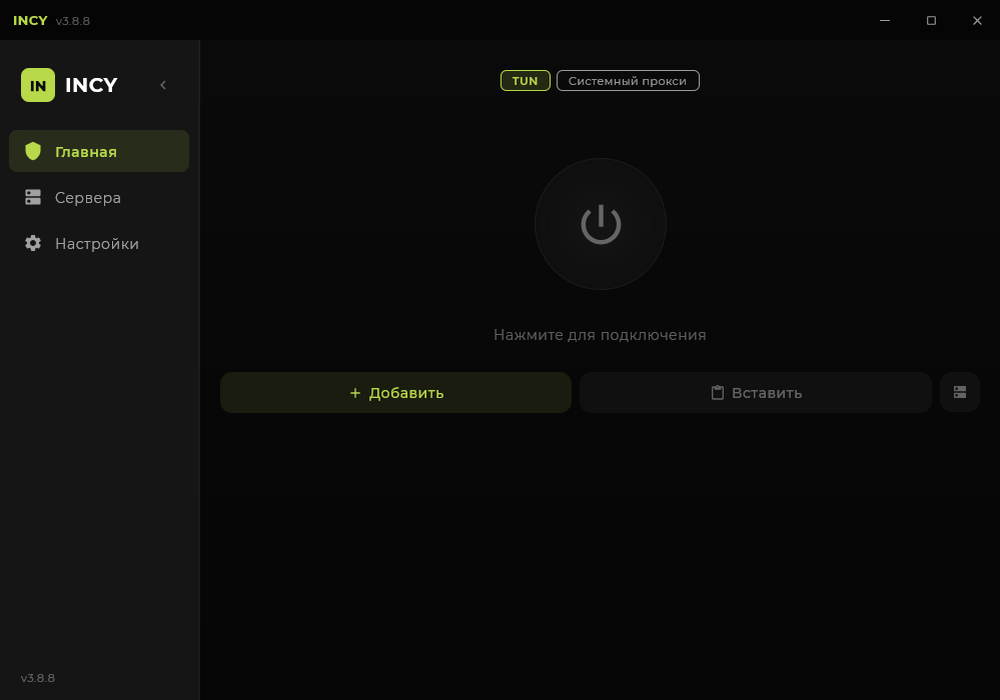
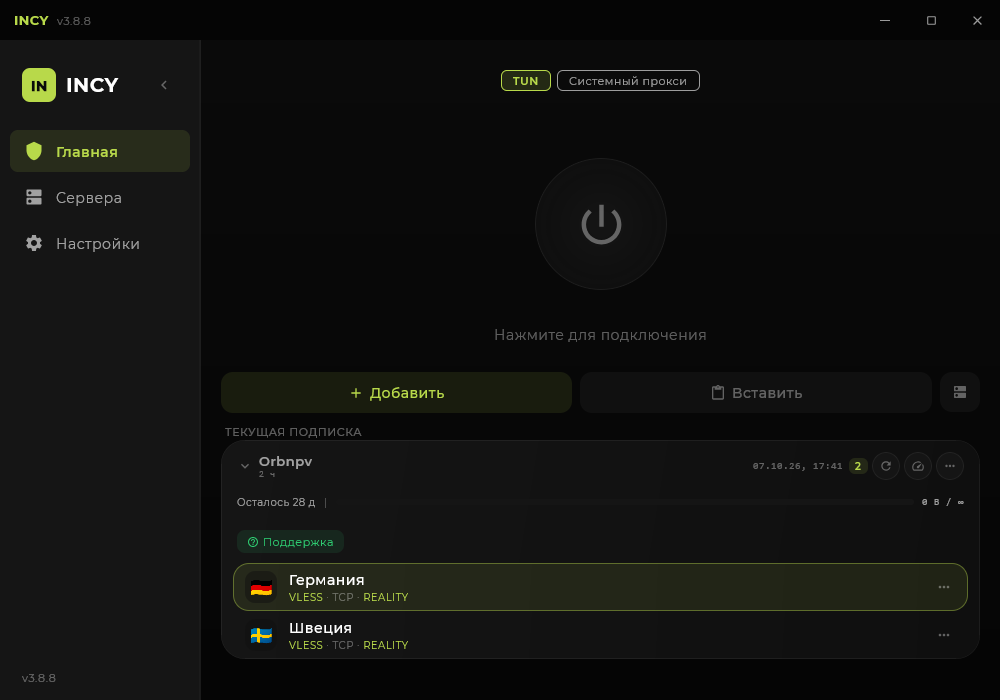
Нажмите на скриншот, чтобы увеличить.
Нажмите «Открыть в Karing» в шаге 2. Karing откроет добавление профиля с уже подставленной ссылкой: сохраните его.
Вручную: скопируйте ссылку в шаге 2, откройте Karing и нажмите «Добавить профиль» → «Импорт из буфера обмена». Или выберите «Добавление подписки», вставьте ссылку в верхнее поле и нажмите галочку.
Если при первом запуске Karing задаёт вопросы о настройках, выберите «Русский», остальное оставьте по умолчанию.
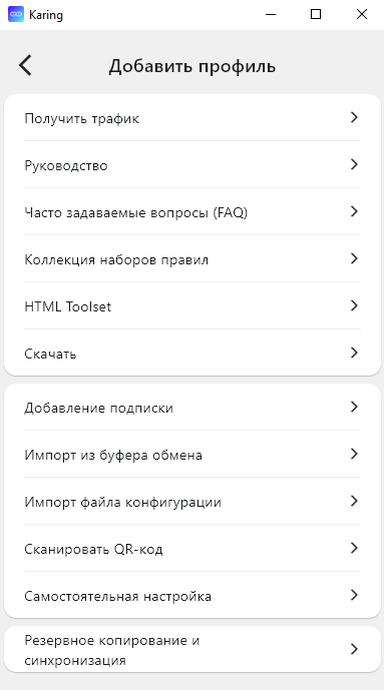
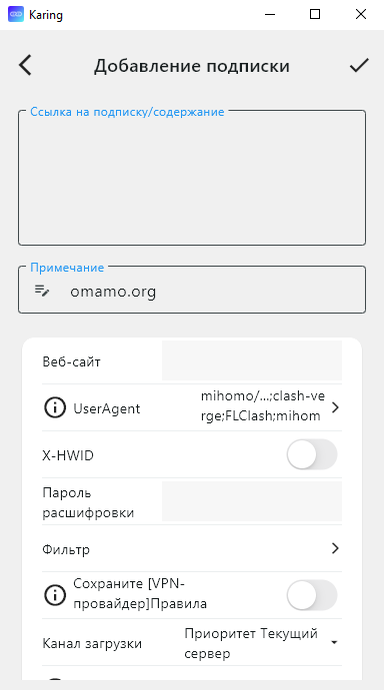
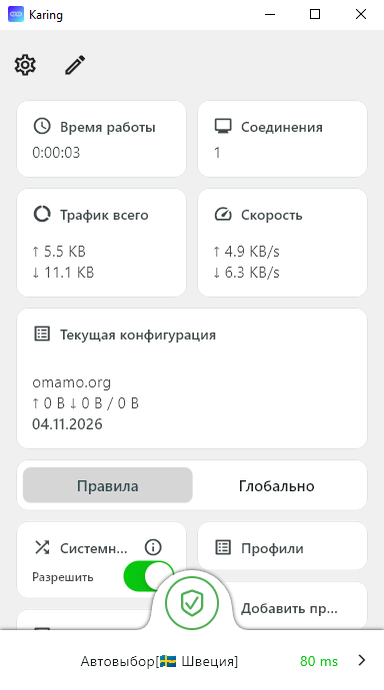
Нажмите на скриншот, чтобы увеличить.
Нажмите «Открыть в Hiddify» в шаге 2 и подтвердите добавление профиля.
Вручную: скопируйте ссылку в шаге 2, откройте Hiddify, нажмите «+» в правом верхнем углу и выберите «Буфер обмена».
Если при первом запуске Hiddify задаёт вопросы о настройках, оставьте значения по умолчанию.
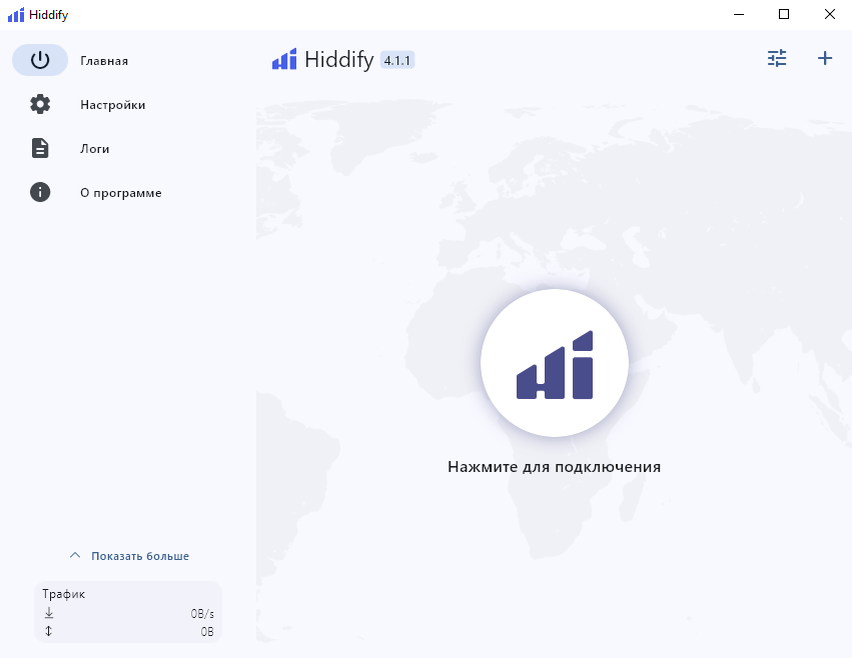
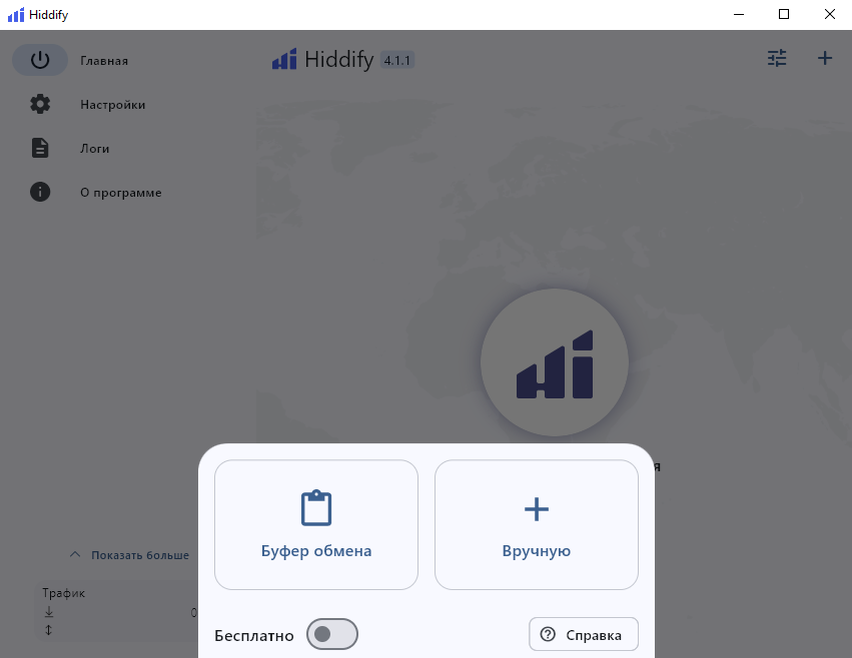
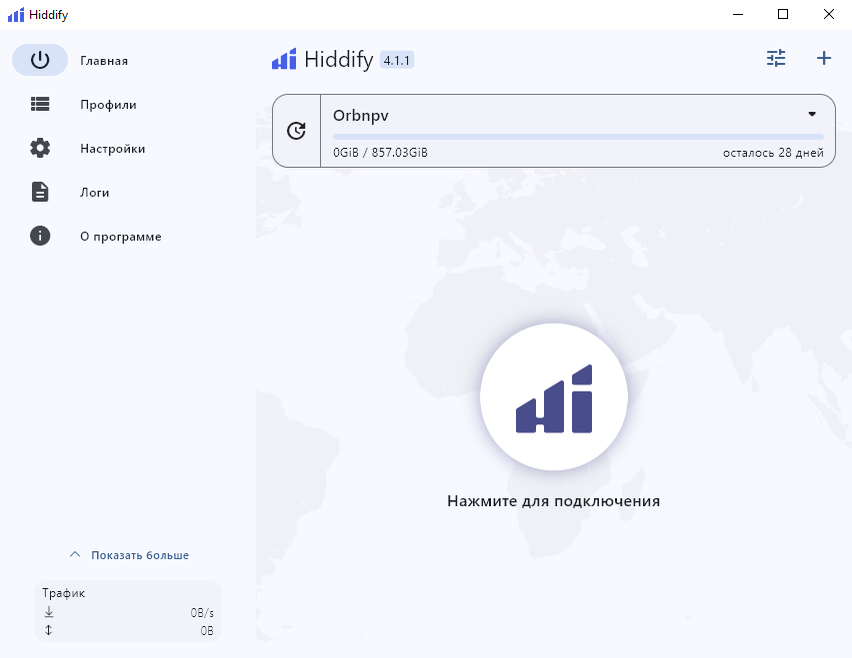
Нажмите на скриншот, чтобы увеличить.
Нажмите «Открыть в Happ» в шаге 2 и подтвердите добавление подписки.
Вручную: скопируйте ссылку в шаге 2, откройте Happ и нажмите «Из буфера» внизу списка серверов.
Нажмите обновление рядом с добавленной подпиской и дождитесь загрузки списка подключений.
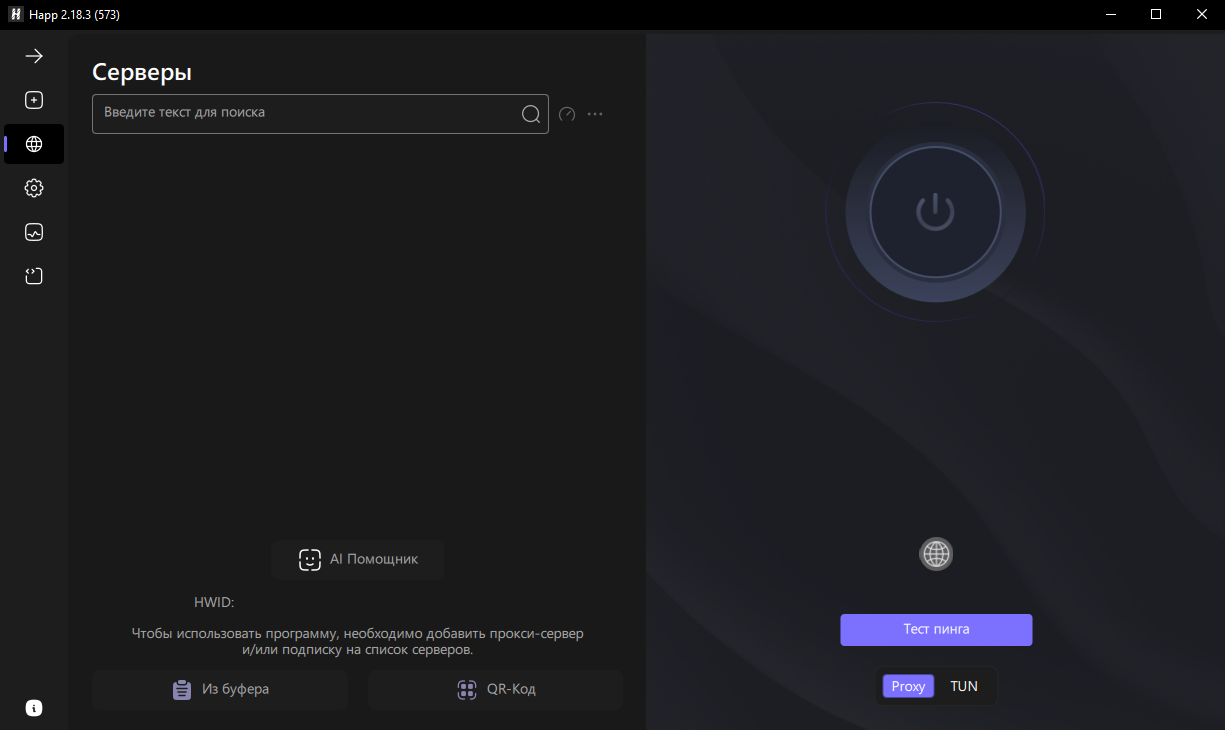
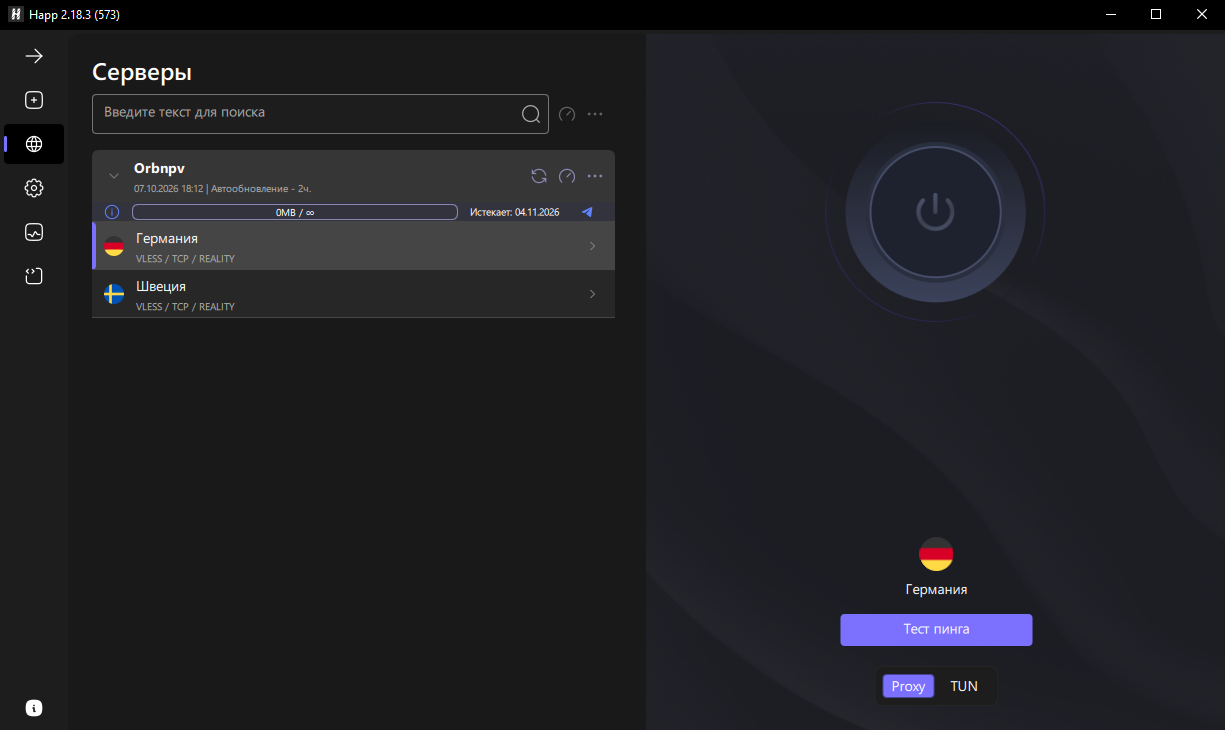
Нажмите на скриншот, чтобы увеличить.
Названия пунктов меню могут немного отличаться в зависимости от версии приложения. Затем выберите нужную страну в списке подключений.
Включите VPN или системный прокси
Включите режим VPN / TUN, чтобы использовать соединение в приложениях компьютера. Если приложение запросит права администратора для этого режима, подтвердите запрос Windows.
Можно выбрать системный прокси для приложений, которые используют настройки прокси Windows. Нажмите кнопку подключения и дождитесь статуса «Подключён».
Проверьте работу приложений
Откройте новую страницу в браузере и обновите содержимое нужного приложения. Если браузер работает, а приложение нет, проверьте, выбран ли режим VPN / TUN вместо системного прокси.
Если загрузки нет нигде, отключитесь, выберите другую страну и подключитесь снова. При пустом списке обновите подписку и проверьте её срок в разделе «Моя подписка».
Для завершения нажмите «Отключить» в VPN-приложении. Если использовали системный прокси, убедитесь, что он выключен в приложении.
Сайт показывает состояние подписки. VPN включается и выключается в приложении на вашем устройстве.
Что-то пошло не так?
Разберёмся вместеНа связи
Давайте разберёмся.
Расскажите, что не получается. Укажите устройство и текст ошибки — так будет проще помочь.
Ваш аккаунт
Профиль
Войдите, чтобы увидеть способы входа и управлять аккаунтом.
Вы вошли